
本文将介绍:Office一键安装程序的使用方法。
简介: 本工具将一键帮你完成Office旧版本清理、Office安装、激活。全傻瓜化、向导式的安装界面,只需要点击下一步、继续、确定按钮。适合不懂电脑的新手菜鸟快速安装Office。共有5个版本可供选择:Office2003、2007、2010、2013、2016。 本文将以Office2010为例演示安装流程,其他版本操作方法一样。
准备工作: Office安装包 ( 下载地址 )
总体流程: 1.下载解压 → 2.运行一键安装程序 → 3.电脑重启 → 4.继续运行一键安装程序 → 5.完成
注意要点: 安装前一定要把所有的安全杀毒软件都退出!!! 十分重要!
1、下载解压
将下载好的Office安装包,右键解压到文件夹中。如下图:
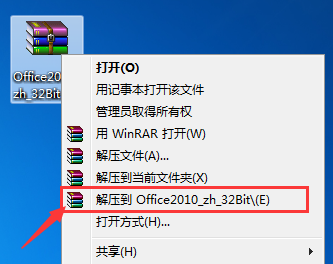
解压后,进入文件夹,如下图:

2、运行一键安装程序
双击运行文件夹中的“Office一键安装程序”。界面如下图,此时请确认关闭了所有的安全杀毒软件,然后点击下一步。
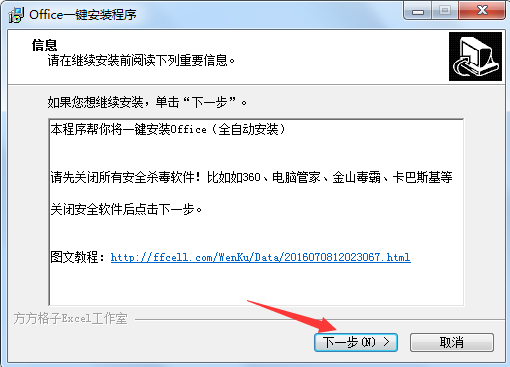
接下来程序将自动往下执行,当继续执行到清理旧版本时,会弹出一个新的程序界面,需要手动处理以下4个步骤:
(1)在弹出的程序界面中,点击下一步。如下图
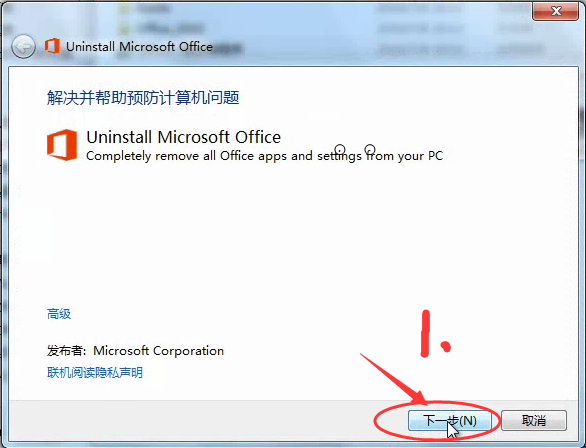
然后程序将自动清理(约需10分钟)。
(2)当程序显示如下图时,请点击下图中的Yes,...
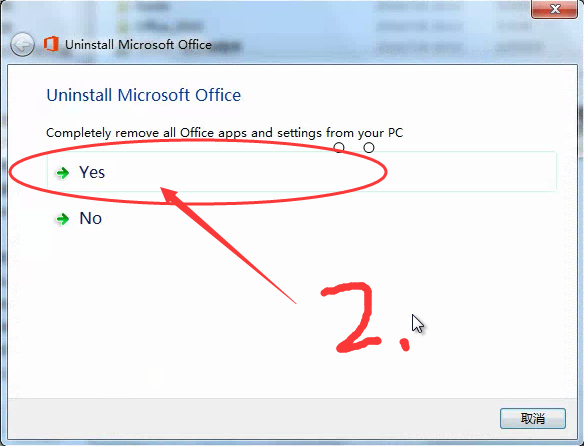
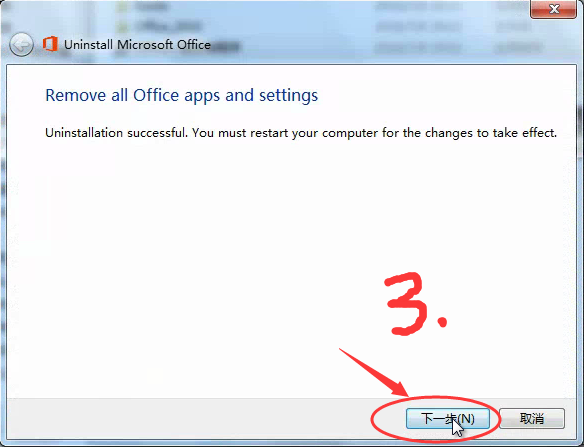
(3)大约2分钟后,程序界面如下图时,请点击下一步
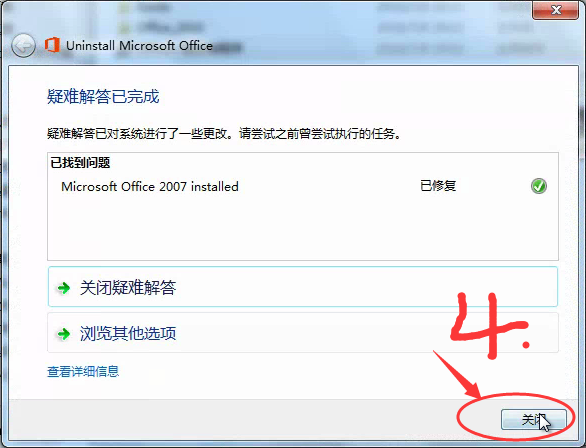
(4)当程序继续运行,直到下图时,请点击关闭。 然后程序将自动回到主界面,继续往下处理。
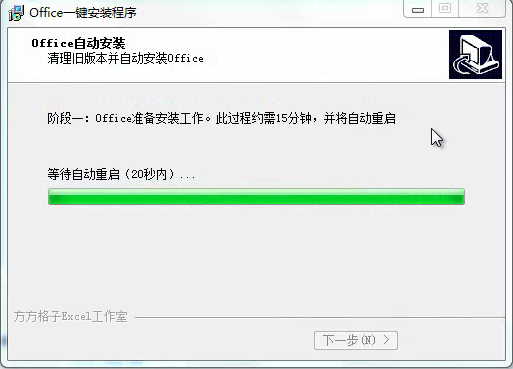
接下来的10-15分钟内,程序将自动执行,无需人工介入。直到3
3、电脑重启
本步也将由程序自动完成,无需我们操作。 在重启前,程序将发出提示,如下:
4、电脑重启后,继续运行一键安装程序
在电脑重启后,一键安装程序将自动启动,界面如下:
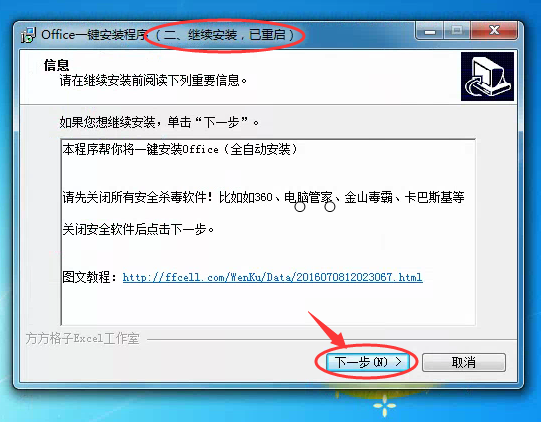
手动关闭所有的安全杀毒软件后,点击下一步。
接下来就弹出正式安装Office的界面,如下:
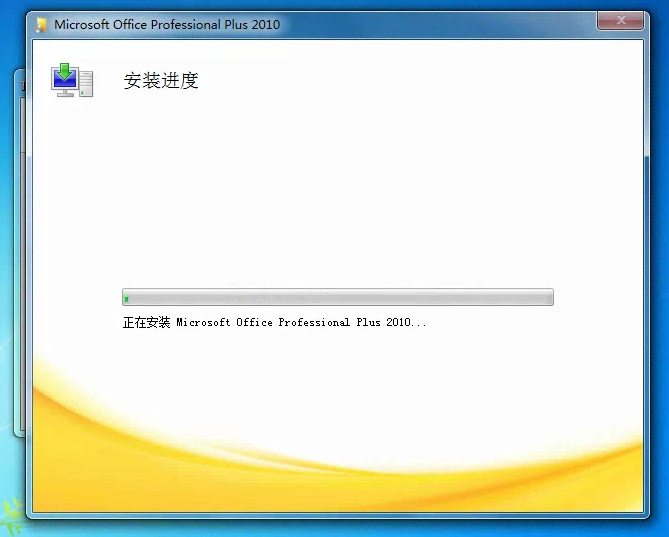
安装过程将持续约10分钟。
5、完成
经过十几分钟的等待,安装程序终于执行到如下界面:
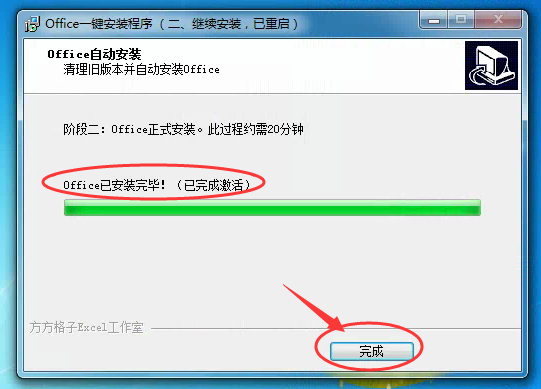
点击完成,即完成Office的安装。 大功告成!
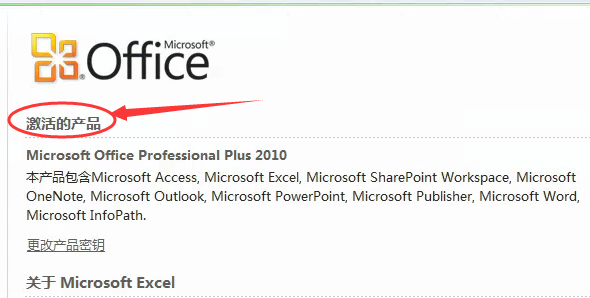
接下来,我们需要验证Office是否激活成功,打开Excel,点击文件-》 帮助(各版本会稍有不同),显示如下图:
激活的产品,说明激活成功了!
全部结束。