


一、功能介绍
插入批注图片功能,能够在单元格批注中添加图片,使注释更直观、信息更丰富。既不占用表格空间,又提升数据说明的清晰度,适用于数据说明、项目标注、数据审核等场景。
常见问题场景:
(一)按图片顺序直接插入图片到批注
(二)根据图片名称批量插入图片批注
功能界面:
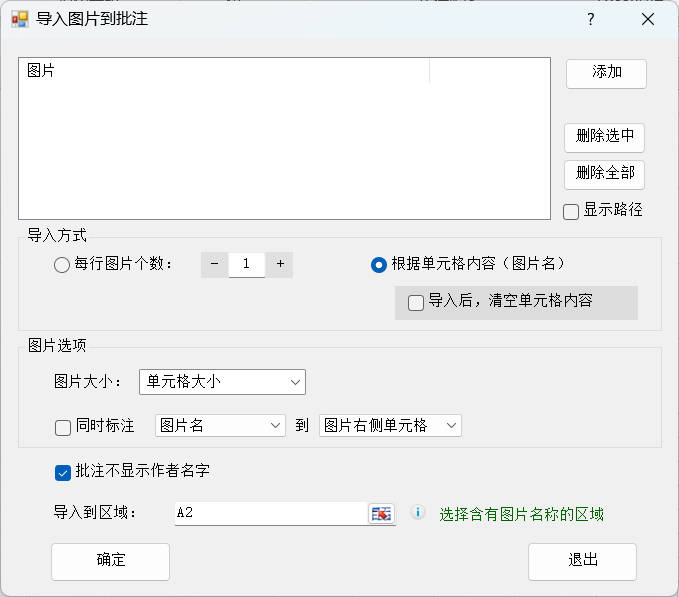
二、示例
(一) 按图片顺序直接插入图片到批注
操作步骤:
1.点击DIY工具箱> 对象专题 >批注>插入批注图片…

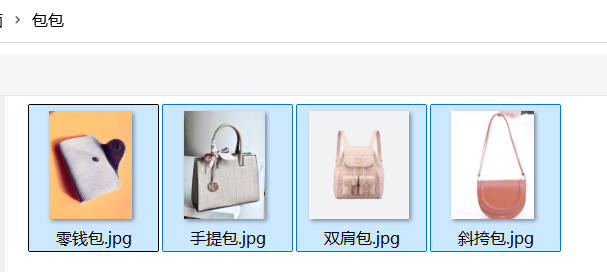
2.点击添加按钮,选择需要插入批注的图片

3.导入方式选择每行图片个数:1,图片大小选择单元格大小,勾选同时标注图片名到图片右侧单元格,导入到首个单元格B2,然后点击确定按钮
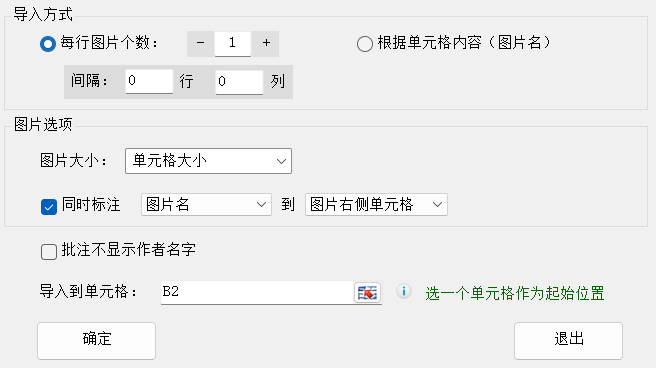
提示:支持设置导入的图片间隔行列;
导入的图片大小支持按原图大小、单元格大小等;
支持标注图片完整路径、图片名等到图片单元格左侧/右侧等位置;
支持设置是否显示批注作者名字
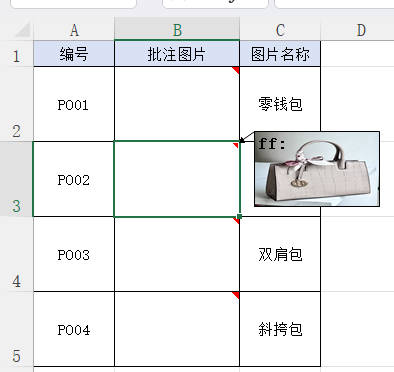
4.插入结果
(二)根据图片名称批量插入图片批注
操作步骤:
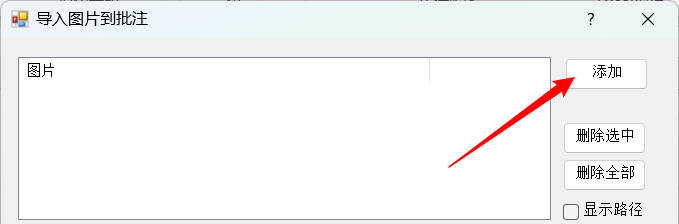
1.点击添加按钮,选择需要插入批注的图片

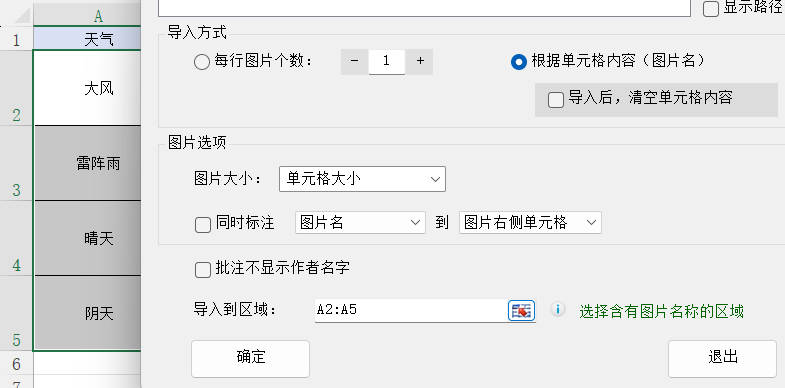
2.导入方式选择根据单元格内容,图片大小选择单元格大小,导入到区域A2:A5,然后点击确定按钮
3.插入结果

三、注意事项
(一)支持的场景
1.本功能支持撤销
2.支持对合并单元格处理
(二)不支持的场景
1.不支持多簿多表处理
2.不支持隐藏区域及筛选状态下的处理
(三)进度与报告
1.本功能运行完成后暂不提供完成报告。
2.当处理数据量较大时,请耐心等待程序运行结果。
(四)其他
无