类别
实用Excel工具

模板打印
工具
编号:1077
日期:2026/2/26 11:15:16
作者:JOYblue


阅读:0
一、功能介绍
模板打印功能,支持基于预设模板对Excel数据进行标准化打印,无需逐个手动调整排版格式,提升打印效率与格式统一性。
常见问题场景:
(一)根据设定好的模版,逐行打印数据
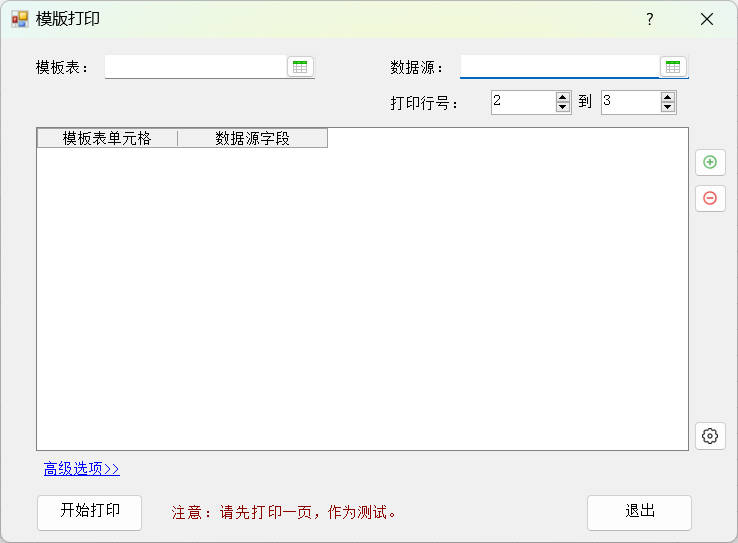
功能界面:
二、示例
(一)根据设定好的模版,逐行打印数据
操作步骤:
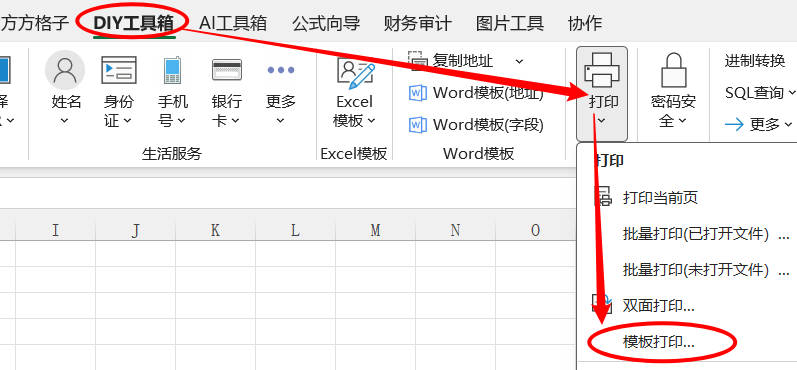
1.点击 DIY 工具箱 > 打印 > 模版打印…
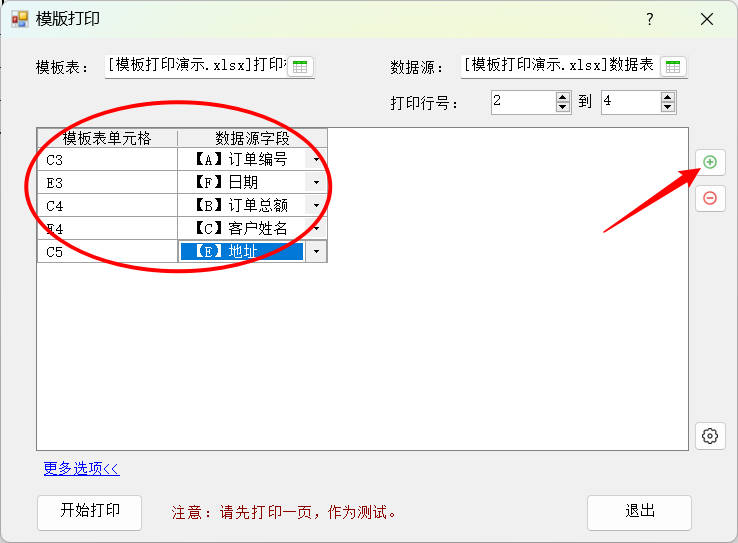
2.选择模版表和数据源表,设置需要打印的数据行2到4行
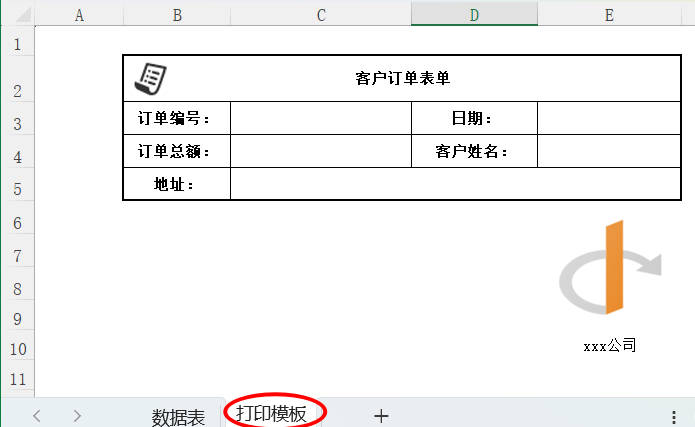
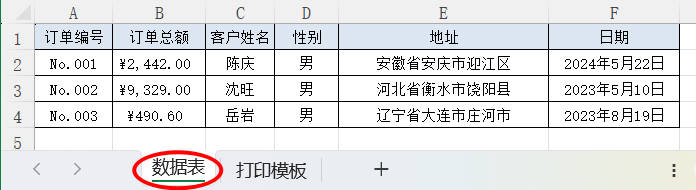
3.点击右侧的添加按钮,选择模版表中需要填写的单元格,然后设置对应的数据源字段(如C3单元格对应填写的是字段订单编号的内容),设置完成后点击开始打印按钮
4.得到结果
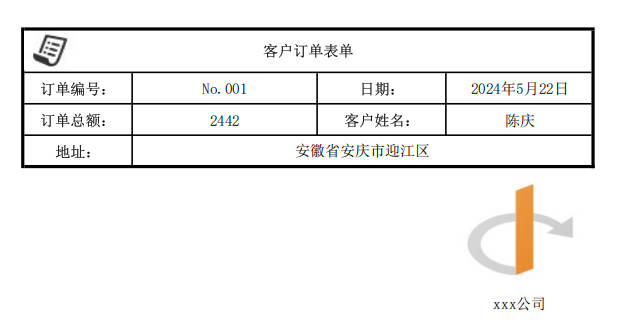
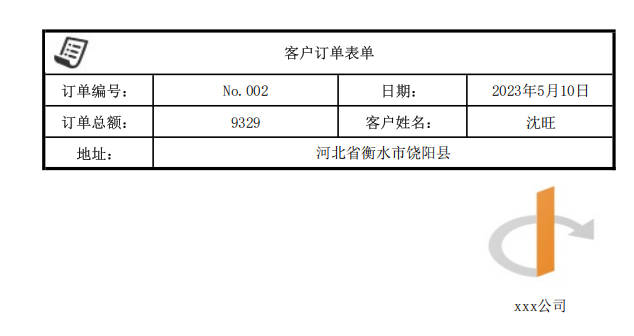
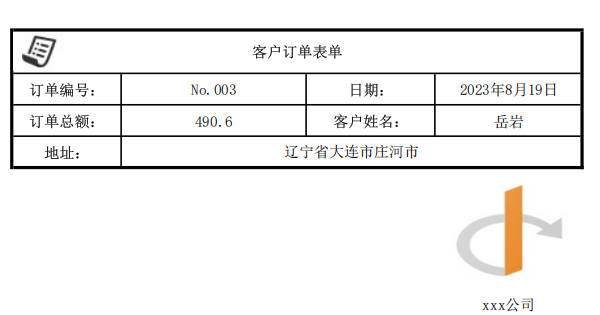
提示:教程演示以打印输出为 PDF 文件为例,实际工作中可选择接入的打印机打印出内容
扩展:
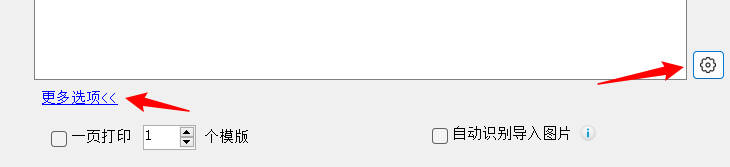
支持保存设置过的配置,方便后续调用;
支持设置一页多个模版;
支持自动识别导入图片:有图片时需勾选,图片和数据源表须在同一文件目录下,数据源中图片需命名为图片名+后缀,如:陈珊.jpg
三、注意事项
(一)支持的场景
1.本功能支持按照模版打印数据
(二)不支持的场景
1.本功能不支持撤销
(三)进度与报告
1.本功能运行完成后暂不提供完成报告。
2.当处理数据量较大时,请耐心等待程序运行结果。
(四)其他
1.数据源不能有重复的字段
2.有隐藏的数据会影响生成的结果